

How to install your eSIM
Pick your phone model — menu names differ by manufacturer.
⚠️ eSIM-ээ ГАДААДАД ОЧООД идэвхжүүлнэ үү. Монголд идэвхжүүлбэл багцын хугацаа тэр даруй эхэлнэ. QR-ыг урьдчилж суулгаж болно.
iPhone — iOS 17.4 ба дээшiPhone XS ба түүнээс хойшхи, iOS 17.4+
И-мэйл дэх "eSIM суулгах" товчийг дарахад Тохиргоо шууд нээгдэнэ — QR уншуулах шаардлагагүй.
- 1И-мэйл дэх «eSIM суулгах» товчийг утсан дээрээ дарна
- 2Тохиргоо автоматаар нээгдэж «eSIM нэмэх» дэлгэц гарна
- 3«Үргэлжлүүлэх» → «eSIM идэвхжүүлэх» дарна
- 4Нэр өгнө — жишээ нь «Аялал»
- 5Үндсэн дугаараа «Үндсэн» (Primary) хэвээр үлдээнэ
- 6Шинэ eSIM дээрээ «Дата роуминг»-ийг АСААНА
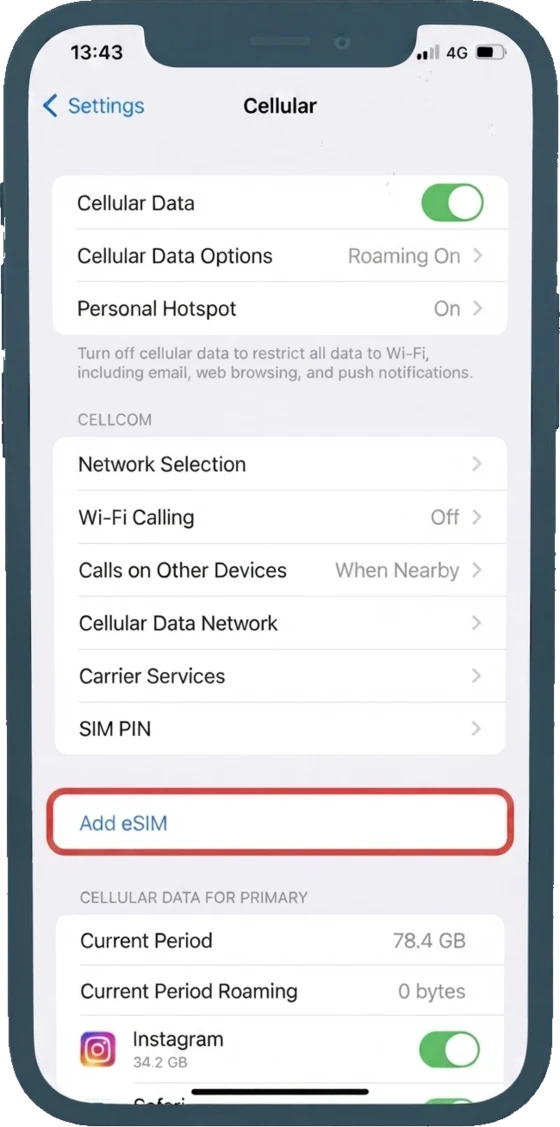
iPhone — iOS 16 – 17.3Хуучин iOS хувилбар — QR уншуулж суулгана
- 1Тохиргоо → «Сотын холбоо» (Cellular) хэсгийг нээнэ
- 2«eSIM нэмэх» (Add eSIM) дарна
- 3«QR код ашиглах» сонгоод и-мэйлээр ирсэн QR-ыг уншуулна
- 4Нэр өгнө — жишээ нь «Аялал»
- 5Үндсэн дугаараа «Үндсэн» (Primary) хэвээр үлдээнэ
- 6Шинэ eSIM дээрээ «Дата роуминг»-ийг АСААНА
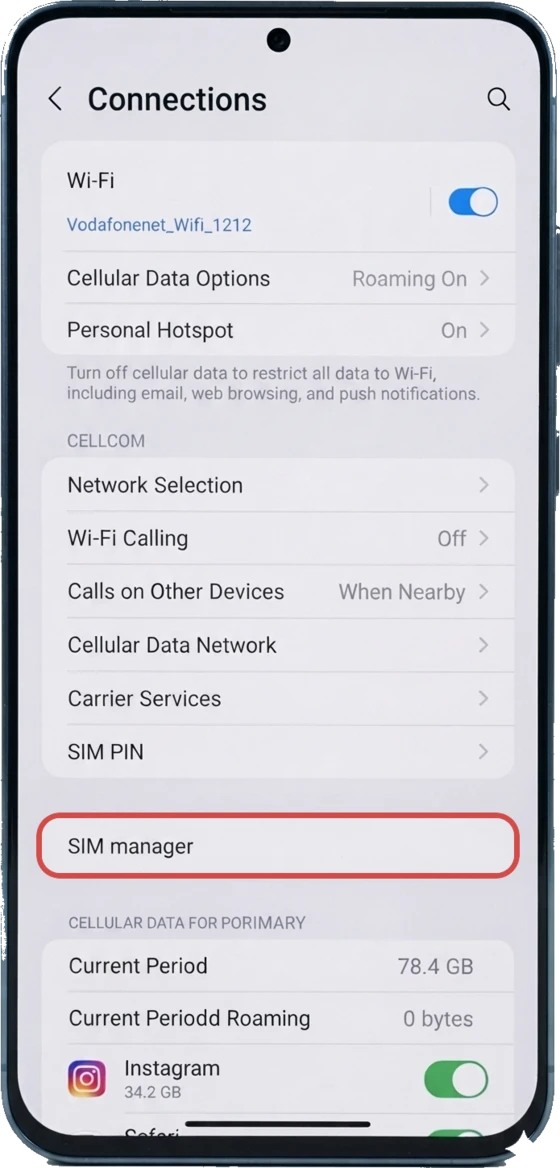
Samsung GalaxyOne UI 5 ба дээш — S20, Z Flip/Fold, A54 г.м.
- 1Тохиргоо → «Холболт» (Connections) нээнэ
- 2«SIM менежер» (SIM manager) сонгоно
- 3«eSIM нэмэх» → «QR код уншуулах» дарна
- 4И-мэйлээр ирсэн QR кодыг уншуулна
- 5Татаж дуусахыг хүлээнэ (1–2 минут)
- 6eSIM-ээ идэвхжүүлж, «Мобайл дата»-г түүн дээр сонгоно
- 7«Дата роуминг»-ийг АСААНА
Google PixelPixel 3 ба дээш
- 1Тохиргоо → «Сүлжээ ба интернэт» нээнэ
- 2«SIM» → «+ SIM нэмэх» дарна
- 3«Оронд нь QR код уншуулах уу?» сонголтыг дарна
- 4И-мэйлээр ирсэн QR кодыг уншуулна
- 5«Татах» → дуусахыг хүлээнэ
- 6eSIM-ээ идэвхжүүлж «Дата роуминг»-ийг АСААНА
Xiaomi · Redmi · POCOMIUI 12+ / HyperOS — eSIM дэмждэг загварууд
Xiaomi-ийн БҮХ загвар eSIM дэмждэггүй. Тохиргоонд «eSIM» сонголт харагдахгүй бол тухайн утас дэмждэггүй.
- 1Тохиргоо → «SIM карт ба мобайл сүлжээ» нээнэ
- 2«eSIM ашиглах» эсвэл «eSIM нэмэх» дарна
- 3«QR код уншуулах» сонгоно
- 4И-мэйлээр ирсэн QR кодыг уншуулна
- 5Профайл татагдаж дуусахыг хүлээнэ
- 6eSIM-ээ идэвхжүүлж «Дата роуминг»-ийг АСААНА
Huawei · HonorP40, Mate 40 ба eSIM дэмждэг загварууд
Google үйлчилгээгүй загварт QR уншуулах нь ижил ажиллана.
- 1Тохиргоо → «Утасгүй сүлжээ» → «Мобайл сүлжээ» нээнэ
- 2«eSIM» хэсгийг сонгоно
- 3«Нэмэх» → «QR код уншуулах» дарна
- 4И-мэйлээр ирсэн QR кодыг уншуулна
- 5Профайл татагдаж дуусахыг хүлээнэ
- 6eSIM-ээ идэвхжүүлж «Дата роуминг»-ийг АСААНА
Бусад AndroidOPPO, vivo, OnePlus, Motorola, Sony г.м.
- 1Тохиргоо → «Сүлжээ ба интернэт» (эсвэл «Холболт») нээнэ
- 2«SIM» эсвэл «SIM карт» хэсгийг сонгоно
- 3«SIM нэмэх» → «eSIM татах» / «QR код уншуулах» дарна
- 4И-мэйлээр ирсэн QR кодыг уншуулна
- 5Татаж дуусахыг хүлээнэ (1–2 минут)
- 6eSIM-ээ идэвхжүүлж «Дата роуминг»-ийг АСААНА
Асуудал гарвал
QR код уншигдахгүй байна
И-мэйл дэх «Серверийн хаяг» ба «Идэвхжүүлэх код»-ыг гараар оруулна уу. Утасны eSIM нэмэх дэлгэц дээр «Дэлгэрэнгүй оруулах» сонголт байдаг.
Интернэт ажиллахгүй байна
Дата роуминг асаалттай эсэхийг шалгана уу. Мөн «Мобайл дата»-г шинэ eSIM дээр сонгосон эсэхийг шалгана.
Хэзээ идэвхжүүлэх вэ?
ГАДААДАД ОЧООД идэвхжүүлнэ үү. Монголд идэвхжүүлбэл багцын хугацаа тэр даруй эхэлнэ. QR-ыг урьдчилж суулгаж болно — идэвхжилт нь сүлжээнд холбогдох үед эхэлдэг.
Утас түгжээтэй бол яах вэ?
Оператороор түгжигдсэн утсанд eSIM ажиллахгүй. Худалдан авсан газраасаа түгжээг тайлуулна уу.
Тохиргоонд eSIM сонголт олдохгүй байна
Тухайн загвар eSIM дэмждэггүй байж болно. Худалдан авахын өмнөх төхөөрөмжийн шалгуураар шалгана уу. Мөн утасны системийн шинэчлэлт хийсний дараа дахин үзнэ үү.
eSIM-ээ андуурч устгасан
Устгасан eSIM-ийг ихэвчлэн сэргээх боломжгүй. Дэмжлэгтэй холбогдоно уу — идэвхжээгүй байсан бол шинээр гаргаж өгөх боломжтой.